
HOW TO BOOK
予約方法
はじめての方へ。
スタジオの予約のしかたを、画面の写真つきでご案内します。
予約の方法は2つあります。
使いやすいほうを選んでください。
WEB BOOKING
WEB予約の流れこのサイトの予約画面で、会員登録なしで予約できます。
空き時間を選んで、カードかPayPayでお支払いいただくと予約完了です。
WEB予約は、クレジットカードとPayPayでお支払いいただけます。
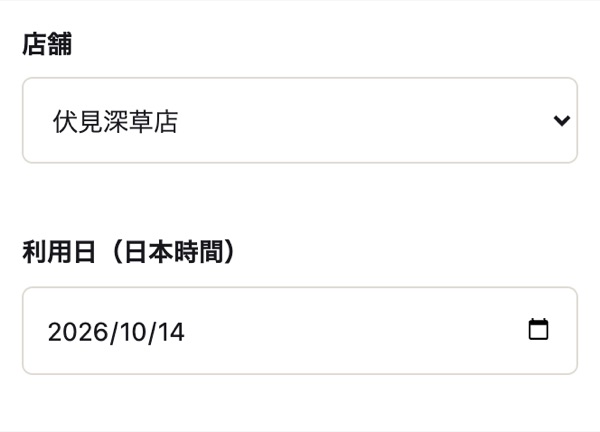
店舗と利用日を選ぶ
店舗ページの「WEB予約する」から予約画面を開きます。
店舗と利用日を選ぶと、その日からの1週間の空き状況が出ます。
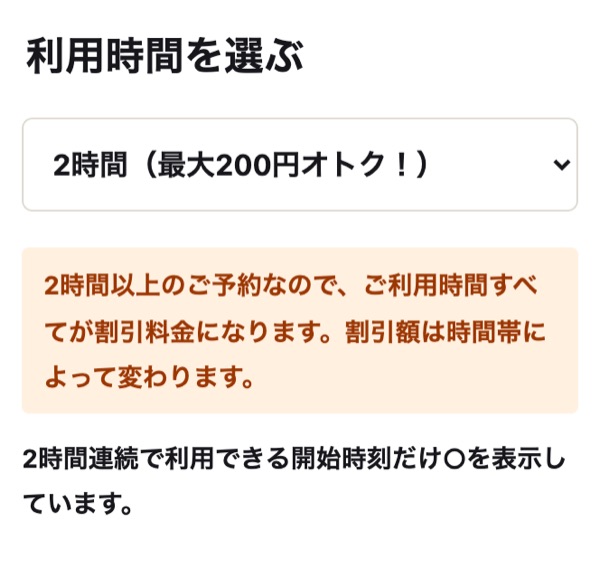
利用時間を選ぶ
何時間使うかを選びます。
2時間以上のご予約は割引料金になり、選んだ時間ごとにお得な金額も表示されます。
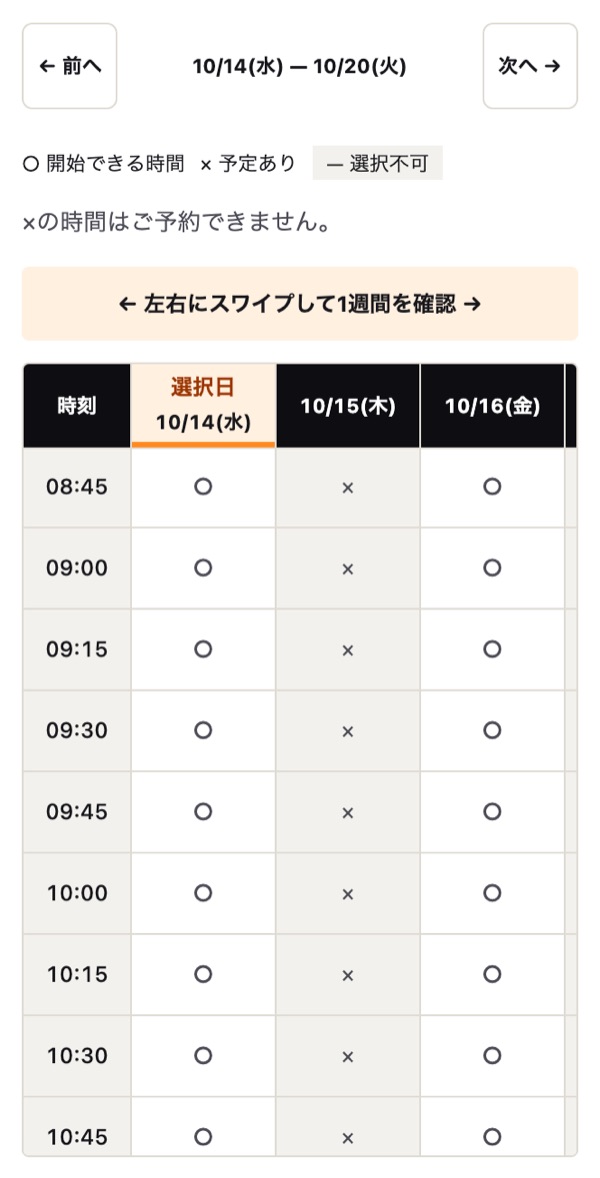
空いている時間の「○」を押す
「○」は、選んだ利用時間で始められる時刻です。
「×」はほかのご予約が入っている時間、「—」は選べない時間です。表は左右にスワイプすると1週間分、下へ動かすと夜の時間帯まで見られます。
日時と料金を確かめる
選んだ日時と、税込の料金が出ます。
よければ「お客様情報の入力へ」を押してください。
日時を選び直すときは「日時を変更」から戻れます。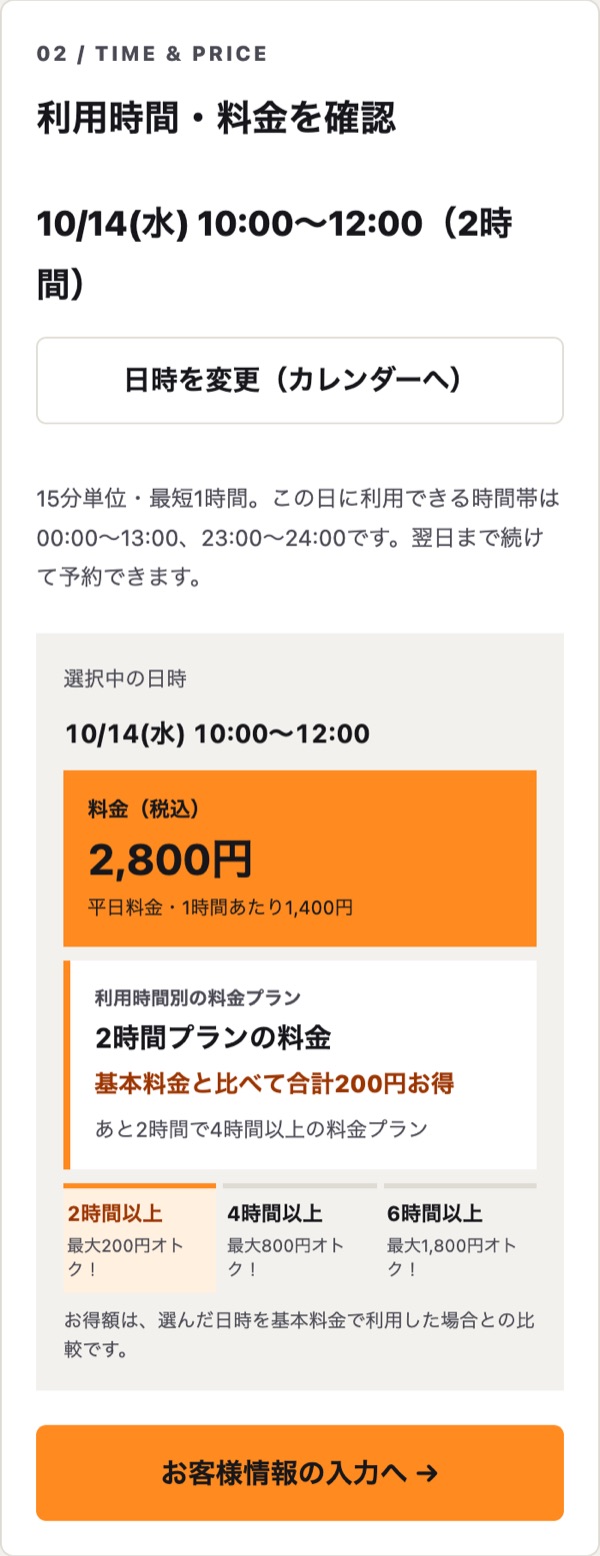
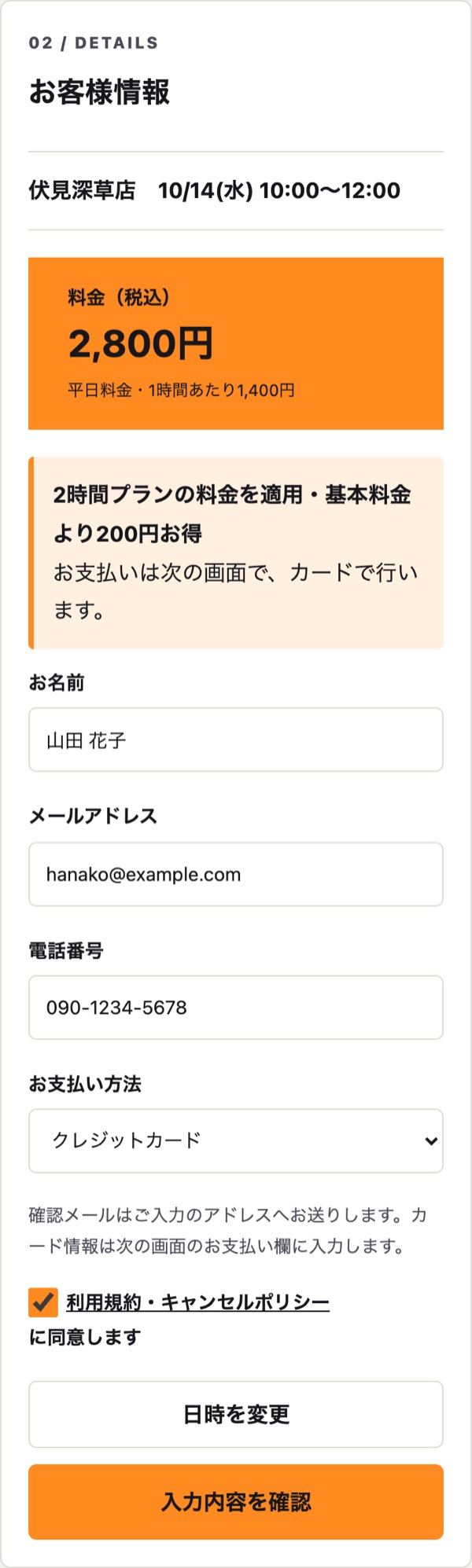
お名前・連絡先を入力する
お名前・メールアドレス・電話番号を入力します。
予約の確認メールは、このメールアドレスに届きます。利用規約・キャンセルポリシーをご確認のうえ、「同意します」にチェックしてください。
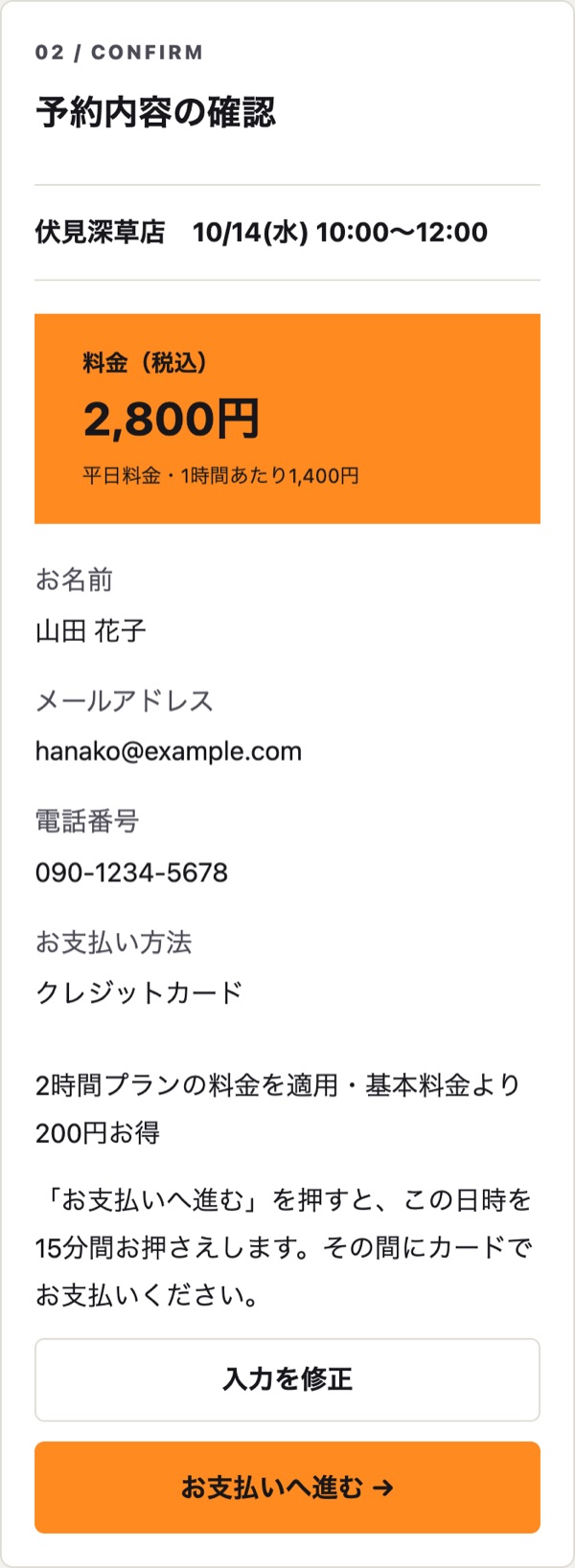
内容を確かめて「お支払いへ進む」
入力した内容を確かめて「お支払いへ進む」を押します。
この時点で、選んだ日時を15分間お押さえします。
カードかPayPayでお支払いして、予約完了
次の画面で、カード番号を入力するかPayPayを選んで、お支払いください。PayPayを選ぶと、PayPayの画面に移ります。
お支払いが終わった時点で、ご予約が確定します。確定すると、ご予約内容と入室方法をメールでお送りします。
※15分以内にお支払いが終わらないと、仮押さえは自動で取り消されます。その場合は、もう一度選び直してください。
LINE BOOKING
LINE予約の流れ丸太町店・伏見深草店とも、公式LINEから予約できます。
予約は、予約システム「よやクル」の画面で行います。
LINEのメニューから予約画面を開く
トーク画面の下にあるメニューから、予約画面(よやクル)を開きます。
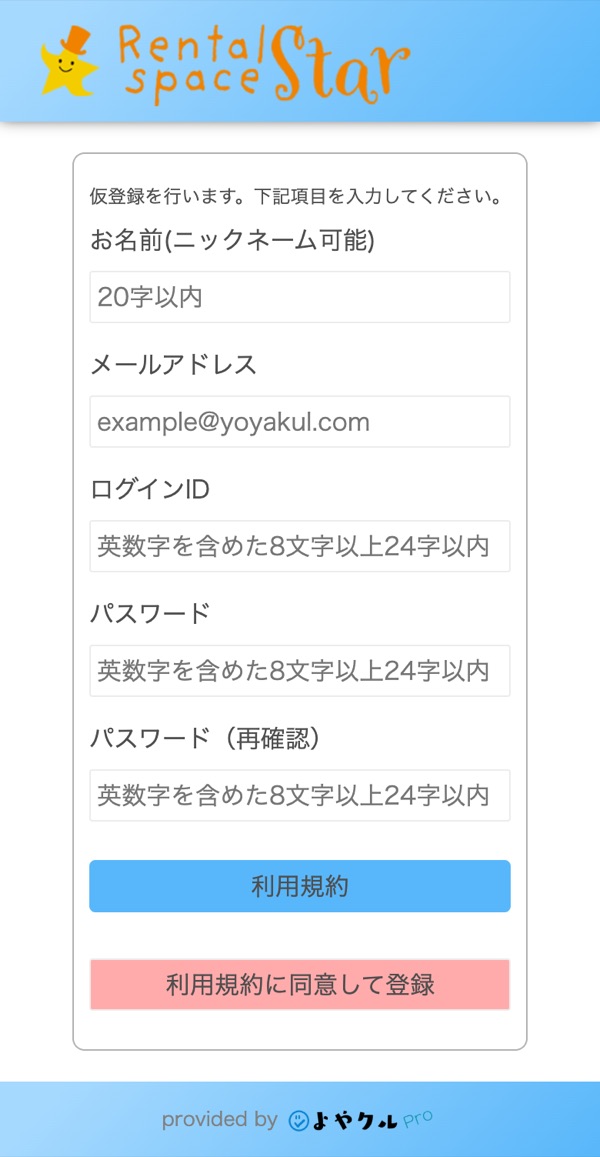
はじめての方は「新規登録」
「新規登録」を押し、お名前・メールアドレス・ログインID・パスワードを入力します。
登録したメールアドレスに届くメールの案内に沿って、登録を済ませてください。
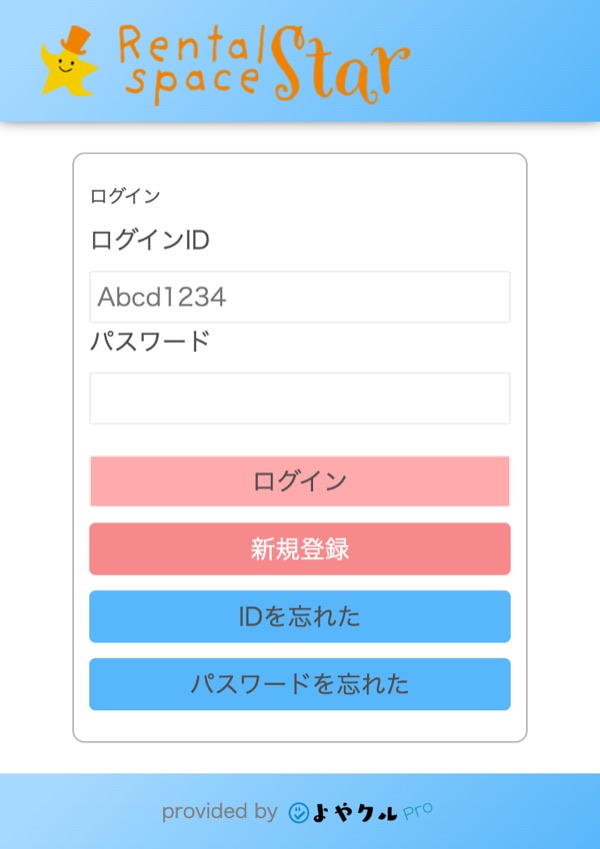
ログインする
2回目からは、ログインIDとパスワードでログインするだけです。
IDやパスワードを忘れたときは、同じ画面の「IDを忘れた」「パスワードを忘れた」から確認できます。
店舗と日時を選んで、お支払い
画面の案内に沿って店舗と日時を選び、事前にお支払いください。
ご予約が確定すると、入室方法がメールで届きます。
YOYAKUL GUIDE
よやクルの使い方LINE予約(よやクル)の、予約・変更・キャンセル・領収書の手順です。
画面の写真は横にスライドして見られます。
クレジットカードで予約する

①『予約』をタップ(LINE) 
②『丸太町店』または『伏見深草店』を選択する 
③予約日時をタップし、スクロール 
④詳細・クレジットカード情報を入力 
⑤『予約を確定』ボタンをタップする 
⑥予約完了
PayPayで予約する
①『予約』をタップ(LINE) ②『丸太町店』または『伏見深草店』を選択する ③予約したい日時をタップ 
④詳細を入力し、『PayPay』を選択 
⑤『OK』ボタンをタップ 
⑥予約完了
※PayPayの画面に遷移後、自動的に予約画面に戻ります。PayPayの画面を途中で閉じたり、別の画面に移動したりすると予約が確定しないため、ご注意ください。
予約を変更する

①Menuから「予約の詳細・変更・キャンセル」をタップ 
②対象の予約を選択する 
③「予約の変更」をタップ 
④対象のスペースを選択する 
⑤変更したい日時を選択する 
⑥「(各支払方法)で予約を確定する」をタップ
※時間や予約内容を確認してください
予約をキャンセルする
①Menuから「予約の詳細・変更・キャンセル」をタップ ②対象の予約を選択する 
③「キャンセル」をタップ 
④ポリシーを確認し、「キャンセル」※写真は以前の画面です。キャンセル料は下の表のとおりです。 
⑤「OK」をタップする 
⑥キャンセル手続きが完了
※時間や予約内容を確認してください
領収書を発行する

①Menuから「お客様情報」をタップ 
②お客様情報の各項目をすべて入力する 
③「予約の詳細・変更・キャンセル」をタップ 
④対象の予約を選択する 
⑤「領収書発行」をタップ 
⑥メールアドレス宛てに領収書が送付される
※領収書はご利用後に発行が可能です。
キャンセル時は返金分の領収書は発行できませんのでご注意ください。
AFTER BOOKING
予約のあと- 当日
予約時間になったら、メールでお知らせした入室方法で入室してください。
予約時間より前には入れません。 - メールが届かないとき
迷惑メールのフォルダもご確認ください。
それでも見つからないときは、公式LINEかお問い合わせからご連絡ください。 - 日時の変更・キャンセル
WEB予約:公式LINEかお問い合わせからご連絡ください。
LINE予約:よやクルの画面から変更・キャンセルできます(上の「よやクルの使い方」)。
キャンセル料は、ご利用日までの日数で決まります(下の表)。
WEB予約のご予約で、同じ日の中で時間を変える場合(延長・短縮・開始時刻の変更)は、キャンセル料はかかりません(料金の差額を精算します)。
CANCELLATION
キャンセル料| ご利用日まで | キャンセル料 |
|---|---|
| 8日前まで | 0% |
| 7〜4日前 | 50% |
| 3〜2日前 | 75% |
| 前日・当日 | 100% |